


Migrationsprozess für Schulen

Bitte richten Sie, wenn möglich, bereits vorab die neue Benutzerverwaltung ein und teilen Sie den Nutzern Ihrer Schule bereits die Zugangdaten für ihre neuen Benutzerkonten mit. Sofern Ihre neue Benutzerverwaltung über mySchool BILDUNGSLOGIN läuft, können Sie hierzu mit unserem Support in Kontakt treten.
Kontaktaufnahme und Festlegung des Migrationsdatums
1. Bitte nehemen Sie Kontakt mit unserem Support auf, bevor Sie die nächsten Schritte planen. Gerne unterstützen wir Sie auch in der Festlegung eines geeigneten Migrationsdatums.
3. Welche Lizenzen sollen migriert werden?
Bitte klären Sie vorab, in welchem Umfang die Migration der Lizenzen an Ihrer Schule stattfinden soll.
Falls Sie nur ungenutzte, freie Lizenzen migrieren möchten, betragen die Kosten zur Migration 125,00€ (exkl. MwSt.)
Bei einer Migration von ungenutzten und bereits aktivierten Lizenzen betragen die Kosten zur Migration 250,00€ (exkl. MwSt.)
2. Bitte löschen Sie zunächst alle ungültigen Lizenzen. Eine Anleitung hierzu können Sie unter Anleitung Lizenzen löschen finden.
3. Um anschließend gültige, ungenutzte Lizenzen in eine neue Abholnummer zu paketieren, sind die freien Nutzungsrechte aus Ihrer Lizenzverwaltung zu exportieren. Unter Anleitung Bestandsberichte können Sie die entsprechende Anleitung hierzu finden. Schicken Sie uns die Liste des freien Lizenzbestands bitte zu.
3. Anschließend werden wir Ihren Admin-Zugang sperren, damit es nicht zu inkonsistenten Datenständen bei den Lizenzen kommen kann.
4. Teilen Sie uns nun bitte die Schul-ID Ihrer neuen Benutzerverwaltung mit und verteilen Sie spätestens jetzt die Zugangsdaten für die neuen Konten an die Nutzer Ihrer Schule.
5. Wenn aktivierte Lizenzen migriert werden sollen, informieren Sie bitte die Nutzer darüber, dass sie nun in ihren alten Konten, bei Bedarf, Lizenzen migrieren können. Diese Funktion ist 14 Tage verfügbar und für die Nutzer nur ausführbar, wenn diese die Zugangsdaten der neuen Benutzerkonten bereits erhalten haben (siehe 4.). Sollten Sie keine aktivierten Lizenzen migrieren wollen, überspringen Sie bitte diesen Schritt.
6. Nach Ablauf der Migrationsfrist erhalten Sie die Abholnummer für den Import der noch freien, ungenutzten Lizenzen und können diese in Ihre neue Lizenzverwaltung importieren und an die neuen Benutzerkonten zuweisen.
7. Abschließend schicken Sie uns bitte die Liste der Nutzer-IDs der alten Benutzerkonten zu, welche Sie von Ihrem alten Schulportal erhalten können, damit wir personenbezogene Daten in unseren Systemen löschen können.
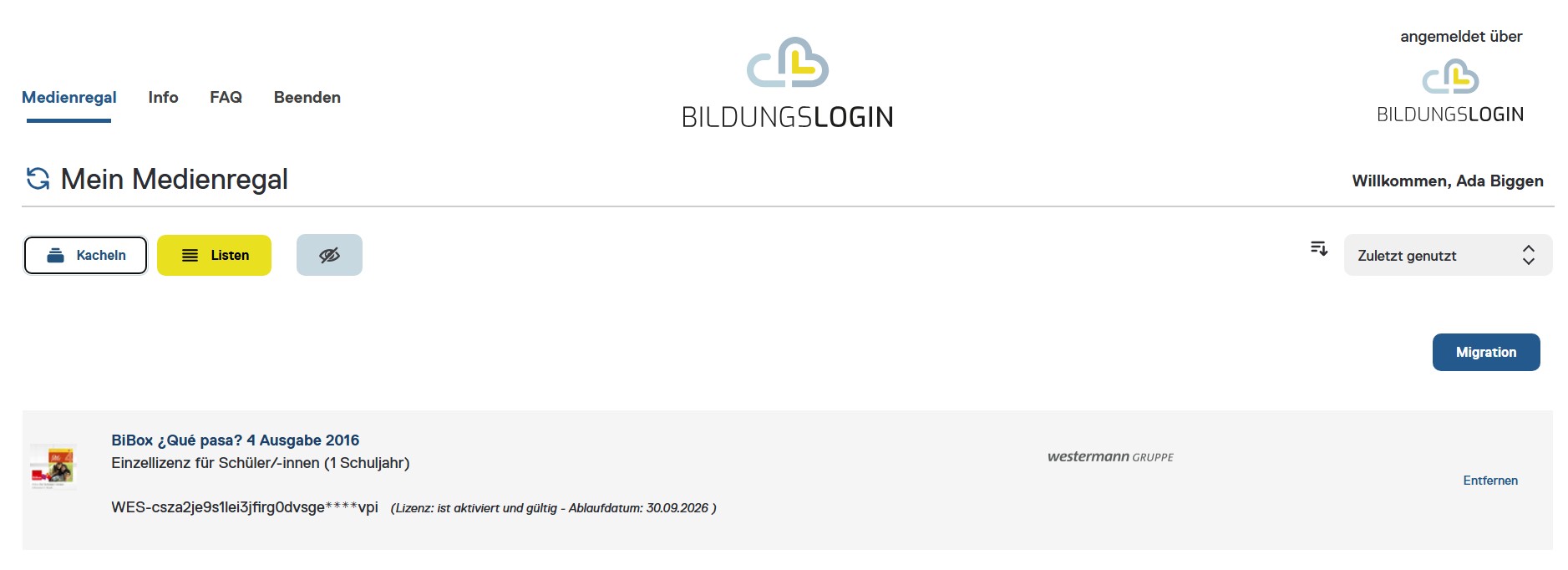
2. Wenn Sie Lizenzen migrieren möchten, klicken Sie bitte auf den Migrationsbutton in Ihrem Medienregal und folgen Sie den daraufhin angezeigten Schritten.
3. Sobald die Migration der Lizenzen abgeschlossen ist, erhält der Nutzer die entsprechende Meldung und kann sich anschließend abmelden.
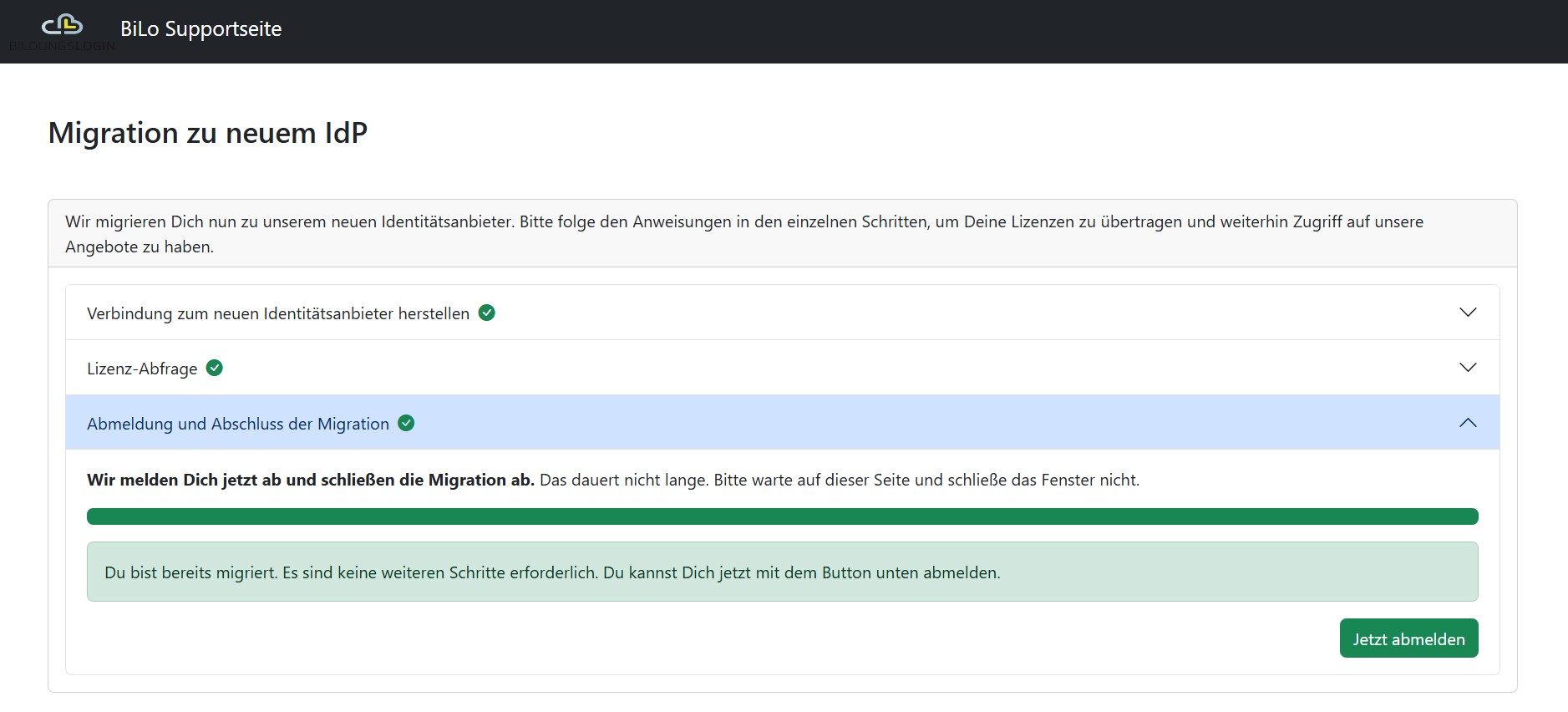
4. Wenn sich die Benutzer am Ende des Migrationsprozesses in ihren neuen Konten anmelden, stehen ihnen dort die migrierten Lizenzen zur Nutzung zur Verfügung.
